
3 Rumus Dasar Excel yang Wajib Dikuasai Di Dunia Kerja

Microsoft Excel menjadi salah satu tools yang cukup sering digunakan di berbagai bidang pekerjaan. Mulai dari administrasi, finance, marketing, hingga data analyst, Excel dapat membantu mengolah data dengan lebih cepat dan terstruktur.
Tidak harus langsung menguasai semua fungsi Excel. Sebagai pemula, kamu bisa mulai dari beberapa rumus dasar yang paling sering digunakan dalam pekerjaan sehari-hari. Berikut beberapa rumus yang penting untuk kamu pahami.
1. VLOOKUP
Pernah mendapatkan data yang sangat banyak lalu harus mencari informasi berdasarkan kode tertentu? Nah, VLOOKUP bisa membantu pekerjaan tersebut.
VLOOKUP (Vertical Lookup) digunakan untuk mencari sebuah nilai pada kolom tertentu, kemudian mengambil data yang sesuai dari kolom lain pada baris yang sama.
Syntax:
=VLOOKUP(value, range, nomor_kolom, [true/false])
Keterangan:
value: nilai yang ingin dicari.
range: rentang tabel tempat pencarian.
nomor_kolom: kolom yang berisi data yang ingin ditampilkan.
TRUE: pencarian berdasarkan kecocokan perkiraan.
FALSE: pencarian berdasarkan kecocokan yang sama persis.
Misalnya kamu memiliki data produk dan ingin mencari harga berdasarkan kode produk. Jika kode produk berada di A2dan tabel referensi berada di F2:H10, kamu dapat menggunakan:
=VLOOKUP(A2,F2:H10,3,FALSE)
Dengan begitu, Excel akan mencari kode produk dari A2, kemudian mengambil informasi harga dari kolom ketiga.
Dalam dunia kerja, VLOOKUP bisa digunakan untuk mencari harga produk, nama karyawan berdasarkan ID, kategori barang, data pelanggan, hingga mencocokkan informasi dari dua tabel.
Tips: Jika kamu ingin mencari data yang benar-benar sama, gunakan FALSE atau 0 untuk menghindari hasil pencarian yang tidak sesuai.
2. HLOOKUP
Kalau VLOOKUP digunakan untuk pencarian vertikal, HLOOKUP digunakan untuk pencarian horizontal.
HLOOKUP (Horizontal Lookup) mencari nilai pada baris pertama sebuah tabel, kemudian mengambil data dari baris tertentu pada kolom yang sama.
Syntax:
=HLOOKUP(value, range, nomor_baris, [true/false])
Keterangan:
value: nilai yang ingin dicari.
range: rentang tabel.
nomor_baris: baris yang berisi data yang ingin ditampilkan.
TRUE: pencarian perkiraan.
FALSE: pencarian sama persis.
Misalnya data disusun secara horizontal dan kamu ingin mencari kategori berdasarkan kode yang berada di C2, rumusnya dapat ditulis:
=HLOOKUP(C2,B4:F6,2,FALSE)
Perbedaan VLOOKUP dan HLOOKUP sebenarnya cukup sederhana:
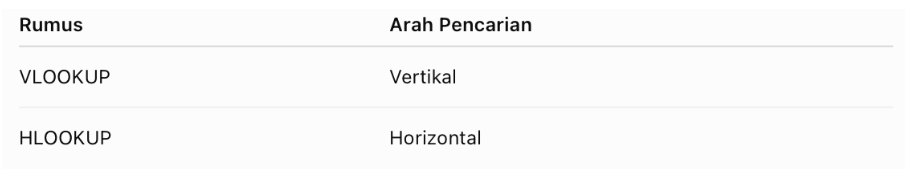
Dalam praktiknya, VLOOKUP lebih sering digunakan karena sebagian besar dataset pekerjaan disusun dalam bentuk tabel vertikal. Meski begitu, memahami HLOOKUP tetap berguna ketika kamu menemukan data dengan struktur horizontal.
3. IF
Kalau kamu ingin membuat Excel mengambil keputusan berdasarkan suatu kondisi, fungsi IF adalah salah satu rumus yang wajib dipahami.
IF digunakan untuk menghasilkan nilai tertentu ketika sebuah kondisi terpenuhi dan menghasilkan nilai berbeda ketika kondisi tersebut tidak terpenuhi.
Syntax:
=IF(kondisi,"jika benar","jika salah")
Contohnya, perusahaan menetapkan target penjualan sebesar Rp10.000.000. Jika penjualan karyawan mencapai target, statusnya adalah "Tercapai". Jika belum, statusnya "Belum Tercapai".
Rumusnya:
=IF(B2>=10000000,"Tercapai","Belum Tercapai")
Excel akan otomatis menentukan status berdasarkan nilai pada B2.
Fungsi IF juga bisa digunakan untuk berbagai kebutuhan lain, seperti:
menentukan status pembayaran,
menentukan lulus atau tidak lulus,
mengecek pencapaian target,
mengelompokkan data,
menentukan bonus,
memberikan label berdasarkan kondisi tertentu.
Bahkan, IF dapat dikombinasikan dengan fungsi seperti AND, OR, dan NOT untuk membuat kondisi yang lebih kompleks.
Jadi, jangan hanya menghafalkan rumusnya. Cobalah memahami logika di balik kondisi yang ingin dibuat.
4. COUNT
Selanjutnya ada COUNT, yaitu fungsi yang digunakan untuk menghitung jumlah sel yang berisi angka.
Misalnya kamu memiliki daftar nilai:
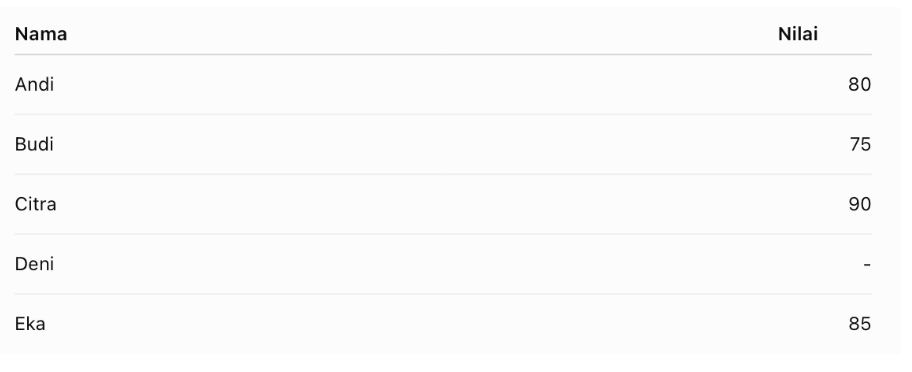
Untuk menghitung berapa banyak data nilai yang berupa angka, gunakan:
=COUNT(B2:B6)
Hasilnya adalah 4 karena terdapat empat sel yang berisi nilai numerik.
Lalu, apa bedanya COUNT dengan SUM?
Sederhananya:
COUNT → menghitung jumlah data angka.
SUM → menghitung total nilai angka.
Misalnya terdapat angka 70, 80, dan 90.
=COUNT(A1:A3)
menghasilkan 3, sedangkan:
=SUM(A1:A3)
menghasilkan 240.
Perbedaan sederhana ini penting dipahami agar kamu tidak salah memilih fungsi ketika mengolah data.
5. Setelah Menguasai Rumus Dasar, Lanjutkan ke Excel untuk Data Analysis
Menguasai VLOOKUP, HLOOKUP, IF, dan COUNT merupakan langkah awal yang bagus. Namun, kemampuan Microsoft Excel tidak berhenti pada penggunaan rumus.
Ketika bekerja dengan data yang lebih banyak, kamu mungkin akan membutuhkan fungsi lain seperti:
SUMIF dan SUMIFS
COUNTIF dan COUNTIFS
IFERROR
INDEX dan MATCH
XLOOKUP
PivotTable
Charts dan visualisasi data
Khusus untuk pencarian data, XLOOKUP juga menarik untuk dipelajari jika kamu menggunakan versi Excel yang mendukungnya. Fungsi ini lebih fleksibel dibandingkan VLOOKUP maupun HLOOKUP.
Namun, yang paling penting bukan seberapa banyak rumus yang bisa kamu hafalkan.
Yang lebih penting adalah bisa memilih rumus yang tepat untuk menyelesaikan masalah.
Misalnya, ketika mendapatkan dataset penjualan, kamu tidak hanya dituntut menghitung total penjualan. Kamu mungkin perlu mencari produk dengan penjualan tertinggi, mengelompokkan pelanggan, membandingkan performa, atau menemukan pola tertentu.
Di sinilah kemampuan Excel mulai berkaitan dengan data analysis.
Kalau ingin belajar Microsoft Excel dengan pendekatan yang lebih aplikatif dan diarahkan untuk kebutuhan Data Analyst, kamu bisa mencoba:
Bootcamp Data Analyst with Excel – DQLab
FAQ
Apakah Microsoft Excel masih penting di dunia kerja?
Tentu. Excel masih banyak digunakan untuk mengolah data, membuat laporan, melakukan perhitungan, hingga analisis sederhana di berbagai bidang pekerjaan.
Apa rumus Excel yang paling penting untuk pemula?
Kamu bisa mulai dari rumus dasar seperti SUM, COUNT, AVERAGE, IF, VLOOKUP, dan HLOOKUP. Setelah terbiasa, lanjutkan dengan fungsi seperti COUNTIF, SUMIF, INDEX-MATCH, dan XLOOKUP.
Apakah harus menguasai semua rumus Excel?
Tidak. Yang lebih penting adalah memahami fungsi setiap rumus dan mengetahui kapan harus menggunakannya. Kemampuan menyelesaikan masalah dengan Excel jauh lebih penting daripada sekadar menghafalkan banyak formula.
Apakah Excel bisa digunakan untuk belajar Data Analysis?
Bisa. Excel merupakan salah satu tools yang dapat digunakan untuk mempelajari dasar pengolahan dan analisis data sebelum berkembang ke tools lain seperti SQL atau Python.
Apakah VLOOKUP masih perlu dipelajari jika sudah ada XLOOKUP?
Masih. XLOOKUP memang lebih fleksibel, tetapi VLOOKUP masih banyak ditemukan dalam file Excel yang digunakan di lingkungan kerja. Memahami keduanya akan membuat kamu lebih siap menghadapi berbagai jenis dataset.
Menguasai 3 Rumus Dasar Excel yang Wajib Dikuasai di Dunia Kerja bisa menjadi langkah awal untuk meningkatkan kemampuanmu dalam mengolah data. Kalau tujuanmu bukan sekadar bisa menggunakan rumus Excel, tetapi ingin mengembangkan kemampuan Microsoft Excel untuk kebutuhan Data Analyst, kamu bisa mulai belajar lebih terstruktur melalui Bootcamp Data Analyst with Excel dari DQLab.
Microsoft Excel masih menjadi salah satu tools yang banyak digunakan di dunia kerja untuk mengolah dan menganalisis data. Dengan memahami beberapa rumus dasar seperti VLOOKUP, HLOOKUP, IF, dan COUNT, pekerjaan pengolahan data bisa menjadi lebih cepat dan praktis. Yuk, kenali fungsi dan contoh penggunaannya
Mulai Karier
sebagai Praktisi
Data Bersama
DQLab
Daftar sekarang dan ambil langkah
pertamamu untuk mengenal
Data Science.


Daftar Gratis & Mulai Belajar
Mulai perjalanan karier datamu bersama DQLab
 Daftar dengan Google
Sudah punya akun? Kamu bisa Sign in disini